
Smart TV में एक-एक वर्ड टाइप करना लगता है मुश्किल? तो मोबाइल को ही ऐसे बना लें कीबोर्ड

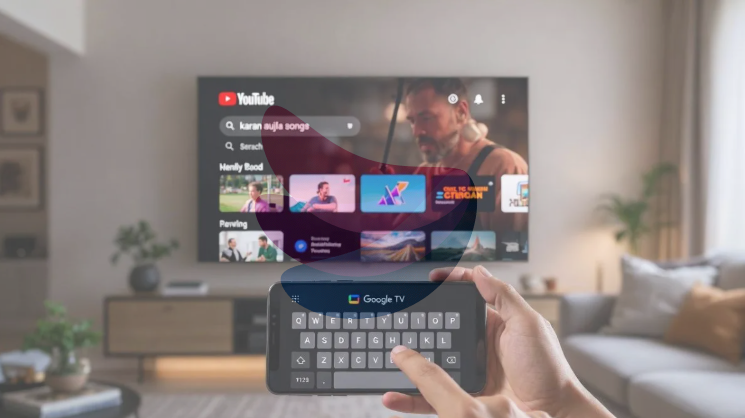
स्मार्ट टीवी पर रिमोट से टाइप करना अक्सर मुश्किल होता है। इस समस्या को हल करने के लिए आप अपने मोबाइल फोन को टीवी के कीबोर्ड के रूप में इस्तेमाल कर सकते हैं। Google TV ऐप इंस्टॉल करके, फोन और टीवी को एक ही वाई-फाई नेटवर्क से कनेक्ट करें। ऐप में ‘ओपन कीबोर्ड’ विकल्प चुनकर आप आसानी से YouTube या Netflix पर सर्च कर पाएंगे, जिससे आपका एंटरटेनमेंट अनुभव बेहतर होगा।
स्मार्ट टीवी ने आज एंटरटेनमेंट का मजा डबल कर दिया है, लेकिन जब बात टीवी पर कुछ सर्च करने की आती है तो यूजर्स अक्सर एक-एक वर्ड टाइप करने में परेशान हो जाते हैं। रिमोट की मदद से एक-एक वर्ड सेलेक्ट करके टाइप करना न सिर्फ टाइम लेता है, बल्कि बुजुर्गों और बच्चों के लिए तो ये काम और भी ज्यादा मुश्किल हो जाता है।
हालांकि आजकल कुछ टीवी तो वॉयस मोड भी ऑफर करते हैं लेकिन अगर आपके टीवी में ये सुविधा नहीं है तो अब परेशान न हों। इसका एक बेहद आसान और स्मार्ट समाधान मौजूद है। आप अपने मोबाइल को ही टीवी का कीबोर्ड बनाकर सीधे टीवी स्क्रीन पर टाइप कर सकते हैं। चलिए जानते हैं कैसे…
फोन को कैसे बनाएं टीवी का कीबोर्ड?
अगर आपके पास भी कोई एंड्रॉयड स्मार्टफोन है, तो आप बेहद आसानी से मोबाइल को कीबोर्ड की तरह यूज कर सकते हैं। इसके लिए आपको बस Google का Google TV ऐप अपने फोन में इंस्टॉल कर लेना है।
- अब सबसे पहले अपने फोन में Google TV ऐप इंस्टॉल करें।
- इसके बाद फोन और स्मार्ट टीवी को एक ही Wi-Fi नेटवर्क से कनेक्ट करें।
- Google TV ऐप खोलते ही टीवी स्क्रीन पर दिखाई देने लगेगा।
- टीवी से कनेक्ट होते ही ऐप में रिमोट जैसा इंटरफेस दिख जाएगा।
- इसके बाद ऐप में दिख रहे रिमोट इंटरफेस के ऊपर Open Keyboard ऑप्शन पर क्लिक करें
- अब फोन की स्क्रीन पर पूरा कीबोर्ड ओपन हो जाएगा।
- इधर से आप जो भी टाइप करेंगे, वही टेक्स्ट सीधे टीवी स्क्रीन पर दिख जाएगा।
ओवरऑल देखें तो इस ट्रिक के बाद YouTube, Netflix या किसी भी ऐप पर सर्च करना मोबाइल जितना ही आसान हो जाएगा। खास बात यह है कि इसके लिए आपको ज्यादा झंझट करने की भी जरूरत नहीं है।